
Agent 활용 / Agent 작업 공간
Agent 작업 공간 사용하기
Agent와 대화를 시작하고 관련 업무를 프로젝트로 묶은 뒤 결과물을 아티팩트로 보관하는 방법을 알아봅니다.
Nexia Agent 작업 공간은 대화, 프로젝트, 아티팩트를 나누어 관리합니다. 대화에는 지시와 응답이 쌓이고, 프로젝트는 관련 대화와 결과물을 한 업무로 묶습니다. 대화가 끝난 뒤에도 남겨 둘 결과물은 아티팩트로 보관합니다.
화면 이미지를 선택하면 새 탭에서 원본 크기로 볼 수 있습니다. 예제의 조직·이름·자료는 Demo 데이터이며, 자신의 업무에 맞게 바꿔 사용하세요.
시작하기 전에
- Agent를 사용할 수 있는 계정이 필요합니다. 메뉴가 없으면 관리자에게 현재 테넌트의 Agent 접근 권한을 확인해 달라고 요청합니다.
- 새 업무의 맥락이 기존 대화와 다르다면 새 대화를 사용합니다.
- 대화와 프로젝트, 아티팩트는 각각 따로 관리됩니다. 남겨 둘 결과물은 아티팩트로 저장하세요.
예시: 주간 검토 자료 준비하기
“주간 운영 검토” 프로젝트에 자료 정리와 보고서 작성 대화를 나눠 담는 상황을 생각해 보세요. 자료 정리 대화에서는 제공한 자료의 쟁점을 추리고, 보고서 대화에서는 독자와 분량을 지정합니다. 다음 주에도 사용할 문서는 아티팩트로 보관해 대화 기록을 다시 훑지 않고 열 수 있게 합니다.
새 대화 시작하기
- Agent 관리 화면에서 대화를 선택하거나
/agent/conversations를 엽니다. - 새 대화를 선택합니다.
- 하려는 일과 기대 결과, 사용할 자료, 지켜야 할 조건을 입력합니다.
- 전송 전에 지시 내용을 확인합니다. 화면에서 준비된 프롬프트는 사용자가 검토하기 전 자동 전송되지 않습니다.
관련 업무를 프로젝트로 묶기
/agent/projects에서 새 프로젝트를 선택합니다.- 여러 날 이어지거나 같은 주제로 진행할 업무 이름을 지정합니다.
- 대화 목록에서 관련 대화를 프로젝트로 이동합니다.
프로젝트에서 대화와 맥락 이어가기
- 프로젝트를 열어 포함된 대화와 아티팩트를 함께 탐색합니다.
- 이어갈 업무의 대화를 선택합니다.
- 이전 지시와 결과를 읽고 다음 요청을 작성합니다. 다른 업무는 별도 대화로 나눕니다.
프로젝트를 삭제하면 프로젝트와 그 안의 아티팩트는 삭제되지만 대화는 유지됩니다. 삭제는 되돌리기 어려우므로 프로젝트 정리와 대화 보존을 구분해 판단하세요.
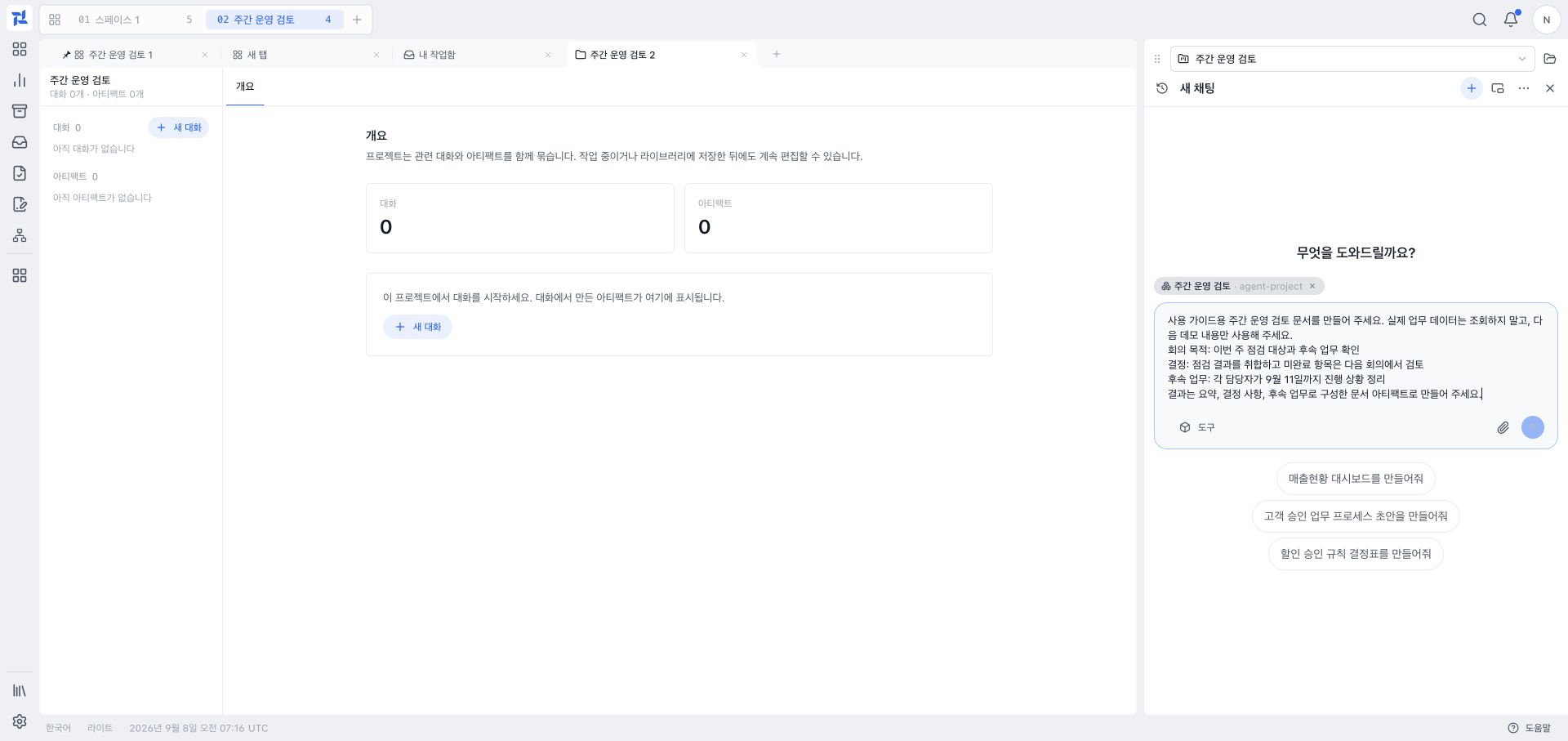
데모에 만든 프로젝트에서 문서 작성 요청을 준비한 화면입니다. 목적과 사용할 자료, 원하는 문서 구성을 함께 적습니다. 이 캡처는 전송 전 요청이며 생성된 결과물을 보여 주지 않습니다.
결과물을 아티팩트로 보관하기
- 대화에서 필요한 결과물의 형식을 명시합니다. 예를 들어 “회의 목적, 결정 사항, 후속 업무가 있는 문서를 만들어 주세요”라고 요청합니다.
- 응답에 실제로 열 수 있는 결과물이 있는지 확인합니다. 설명문만 왔다면 “대화 밖에서 다시 열 수 있는 문서로 만들어 주세요”라고 구체화합니다.
- 결과물을 열어 내용과 제목을 검토한 뒤 제공되는 라이브러리에 저장을 선택합니다.
- 라이브러리 저장됨 표시를 확인하고 아티팩트 목록에서 다시 찾습니다.
서비스 오류가 표시되면 결과물 생성이 끝난 것이 아닙니다. 관리자에게 화면의 오류와 참조 ID를 전달하고, 이미 저장해 둔 결과물이 있다면 아래 방법으로 이어서 사용합니다.
아티팩트 다시 열고 활용하기
/agent/artifacts에서 작업 중, 라이브러리, 즐겨찾기, 프로젝트별 보기로 찾습니다.- 아티팩트를 열어 전용 Work Tab에서 확인하거나 수정합니다.
- 버전 기록에서 이전 내용을 미리 보거나 필요한 버전을 새 버전으로 복원합니다.
| 구분 | 사용 기준 |
|---|---|
| 대화 | 한 업무의 지시, 도구 사용과 응답 흐름을 이어갈 때 |
| 프로젝트 | 여러 대화와 아티팩트를 같은 업무로 묶을 때 |
| 아티팩트 | 대화 밖에서도 열고 수정하거나 다시 사용할 결과물을 남길 때 |
첫 요청을 구체적으로 작성하기
| 상황 또는 확인 항목 | 화면에서 확인하고 할 일 |
|---|---|
| 목적과 독자 | “운영 회의에서 검토할 보고서를 작성해 줘.” |
| 사용할 자료와 조건 | “제공한 자료만 사용하고 확인되지 않은 내용은 따로 표시해 줘.” |
| 원하는 결과 | “요약, 확인할 쟁점, 후속 업무 순서로 문서로 정리해 줘.” |
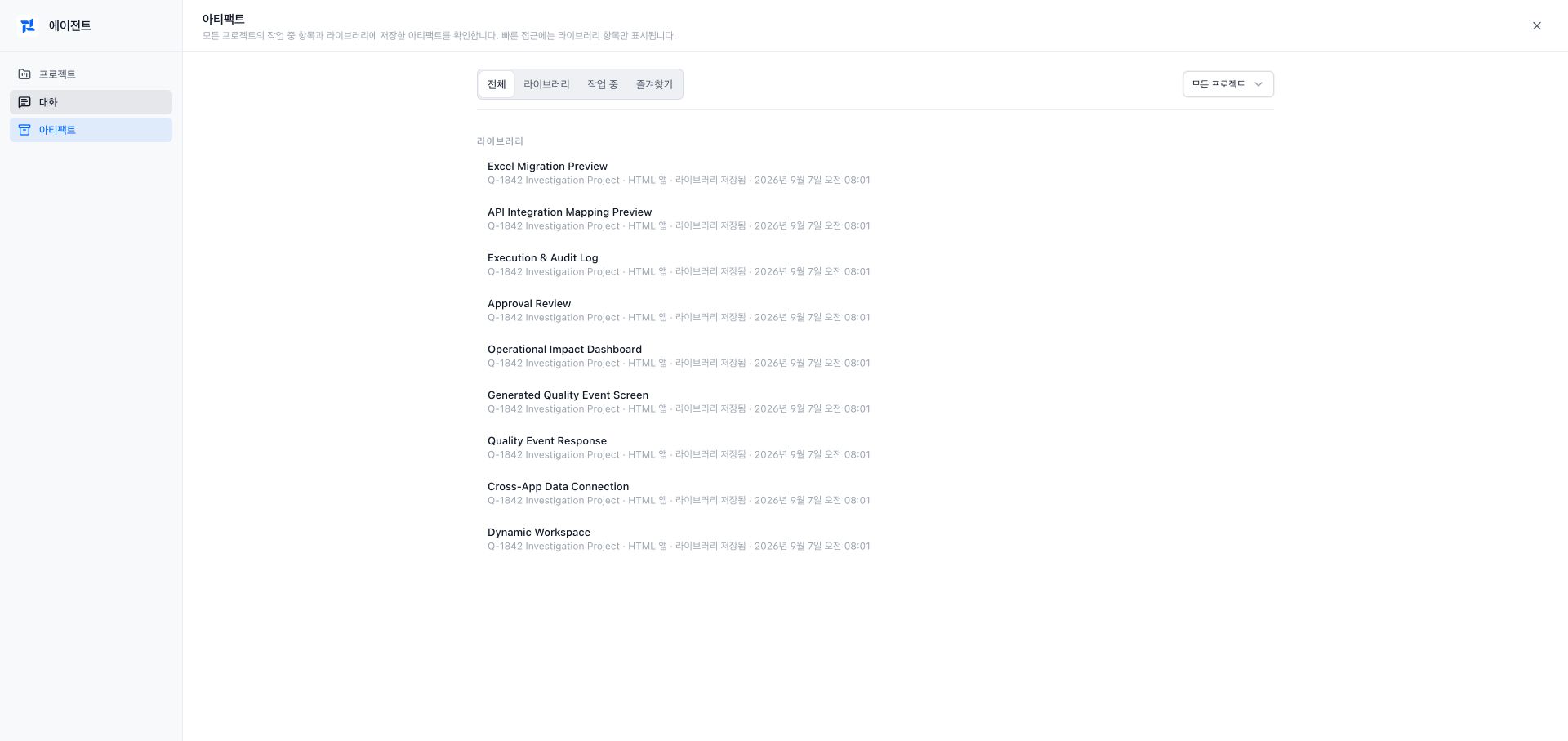
데모에 미리 준비된 HTML 앱 아티팩트 목록입니다. 각 항목에서 연결 프로젝트와 라이브러리 저장됨 상태를 읽고, 작업 중·라이브러리·즐겨찾기 보기로 찾습니다. 앞의 문서 작성 요청으로 생성한 결과는 아닙니다.
저장된 아티팩트와 버전 읽기
아래는 라이브러리에 이미 있던 Excel Migration Preview를 연 예시입니다. 위 문서 작성 요청의 결과가 아니라, 저장된 결과물의 위치와 버전 표시를 익히기 위한 별도 예제입니다.
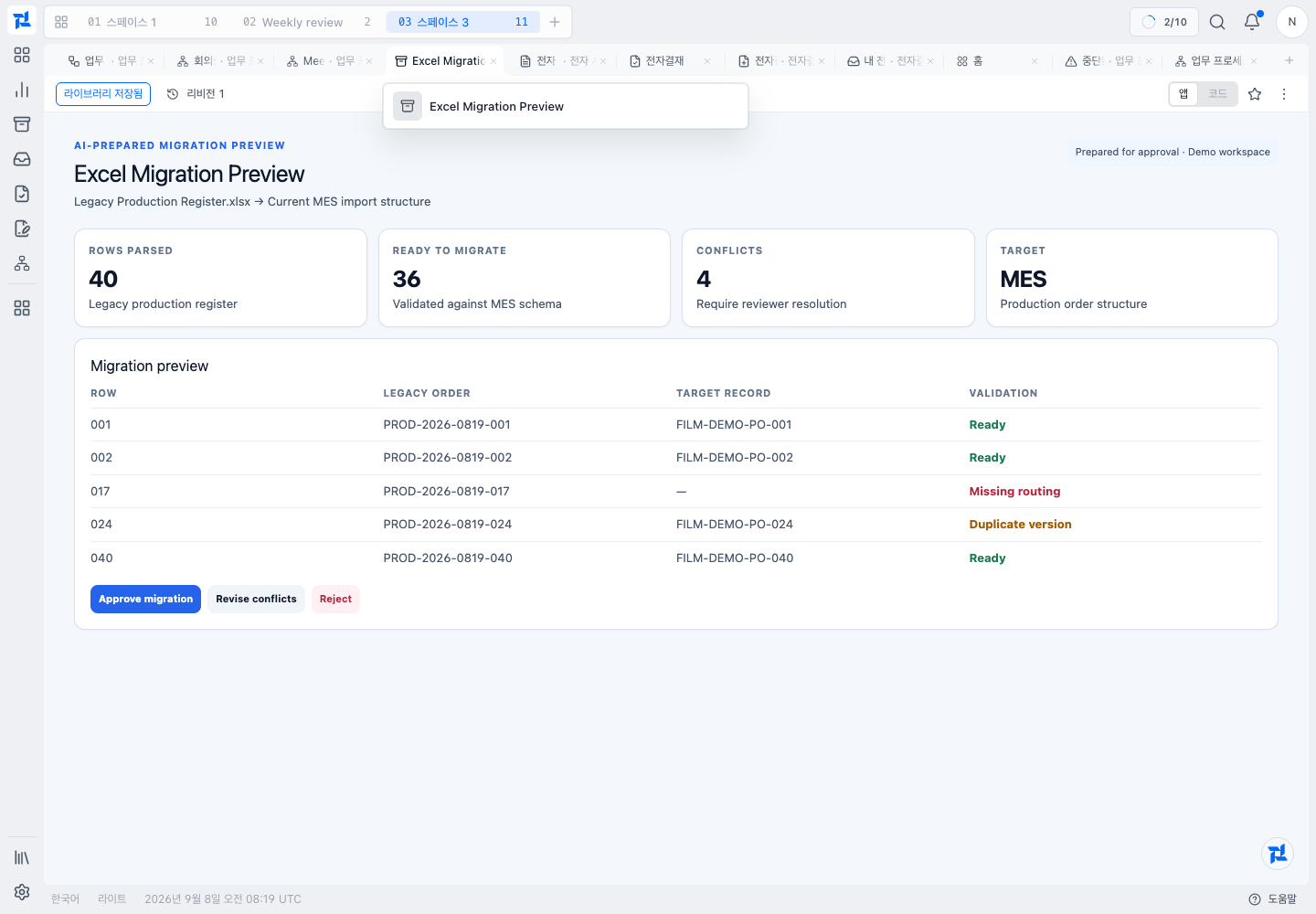
상단의 라이브러리 저장됨은 보관 상태이고 리비전 1은 현재 내용의 버전입니다. 가운데는 Demo HTML 앱 자체의 내용입니다. 여기의 버튼이나 숫자는 실제 데이터 이관을 수행했다는 증거가 아닙니다.
- 상단 리비전 1을 선택해 리비전 기록을 엽니다.
- 목록에서 현재 버전 표시와 작성 시각을 읽습니다. 이전 버전이 있으면 선택해 미리 봅니다.
- 이전 내용을 다시 사용하려면 해당 버전에서 제공되는 새 버전으로 복원을 선택합니다. 현재 버전만 있는 예제에서는 되돌릴 이전 버전이 없습니다.
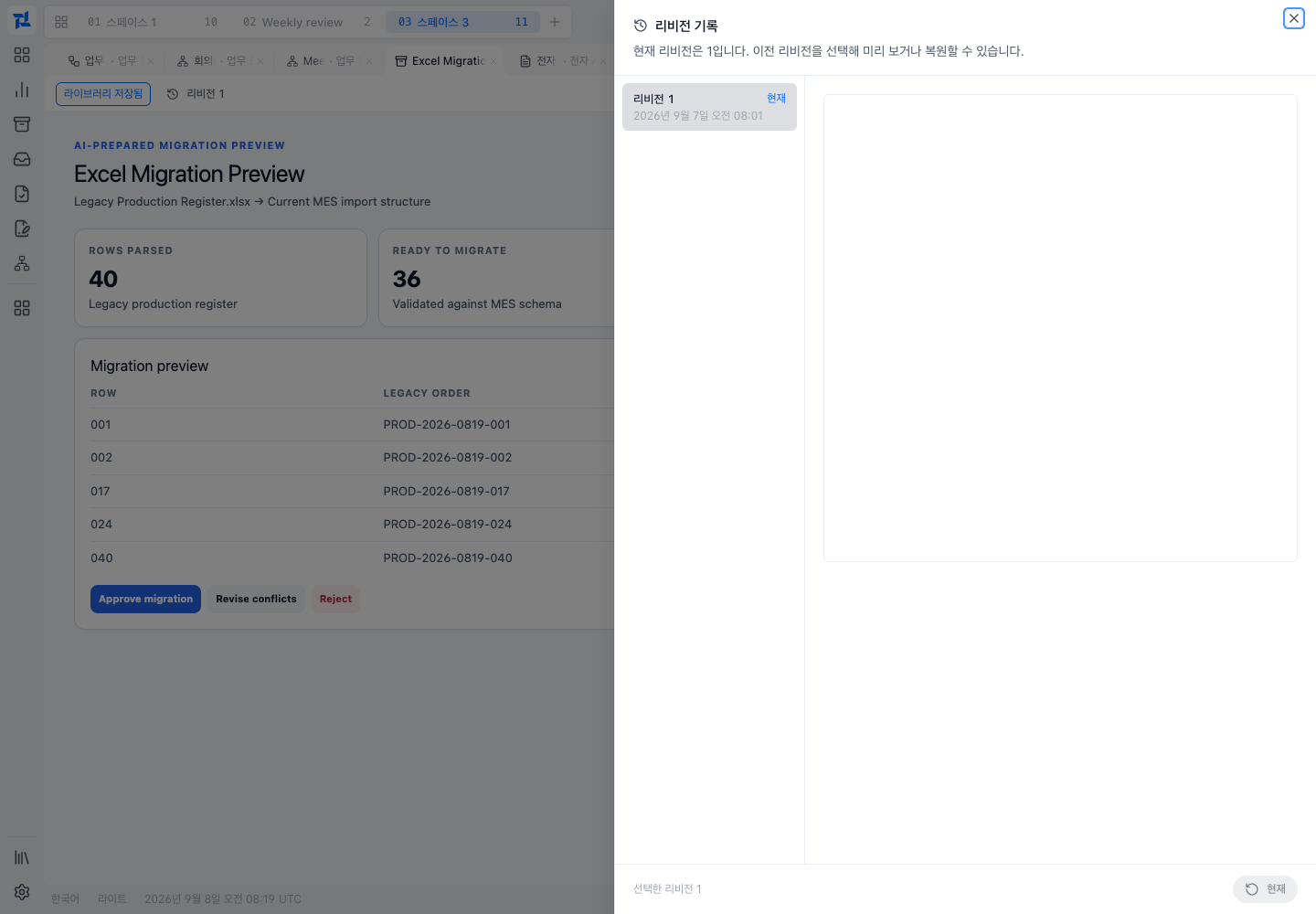
이 캡처는 기록 열기와 현재 버전 확인을 보여 줍니다. 이전 버전을 복원한 결과는 아닙니다.
완료 확인
- 서로 다른 업무의 지시와 결과가 한 대화에 섞이지 않았는지 확인합니다.
- 장기 업무라면 관련 대화가 올바른 프로젝트에 연결됐는지 확인합니다.
- 보존할 결과물이 라이브러리 저장됨 상태인지 확인합니다.
- 중요한 아티팩트는 연결된 프로젝트와 버전 기록을 확인합니다.
문제가 있을 때
Agent 화면을 사용할 수 없으면 현재 테넌트의 Agent 접근 권한을 확인합니다. 보관함에 결과물이 없으면 저장 여부와 선택한 아티팩트 보기 또는 프로젝트를 확인합니다. 대화를 다시 연다고 모든 답변이 저장된 아티팩트로 바뀌지는 않습니다.