
업무 프로세스 / 업무 프로세스
업무 프로세스 설계하기
단계와 담당자, 입력, 분기와 대기를 구성하고 게시할 프로세스 초안을 저장합니다.
화면 이미지를 선택하면 새 탭에서 원본 크기로 볼 수 있습니다. 예제의 조직·이름·자료는 Demo 데이터이며, 자신의 업무에 맞게 바꿔 사용하세요.
시작하기 전에
업무 규칙, 필요한 입력과 담당자를 준비합니다. 제품 내 가이드는 프로세스 정의 조회·생성 권한을 요구합니다. 테넌트 공통 정의 작성은 별도 권한을 따르므로 편집기에서 허용하는 범위만 선택합니다.
먼저 작은 흐름으로 편집기 익히기
BPMN은 업무의 순서를 도형과 연결선으로 표현하는 방식입니다. 하나의 도형을 단계 또는 노드라고 부릅니다. 저장하는 정의는 업무 설계도이고, 그 설계로 실제 시작한 한 건의 업무는 인스턴스입니다.
첫 연습은 시작 → 점검 결과 기록 → 완료로 구성합니다. 아래 캡처는 Demo에 준비한 회의실 점검 정의에서 새 버전을 열어 담당자와 입력을 확인하고 초안으로 저장한 예시입니다. 처음부터 만들 때도 같은 세 단계와 설정을 사용합니다.
- 정의 목록에서 작업할 법인을 선택합니다. 새로 만들려면 업무 프로세스 생성을, 같은 이름의 게시 버전을 수정하려면 행의 작업 → 새 버전을 선택합니다.
- 이름을 회의실 점검으로 정합니다. 캔버스의 시작 단계에 담당자 작업을 연결하고 마지막에 종료를 연결합니다. 기존 예제를 열었다면 연결을 중복해서 추가하지 않습니다.
- 가운데 담당자 작업을 선택하고 이름을 점검 결과 기록으로 지정합니다.
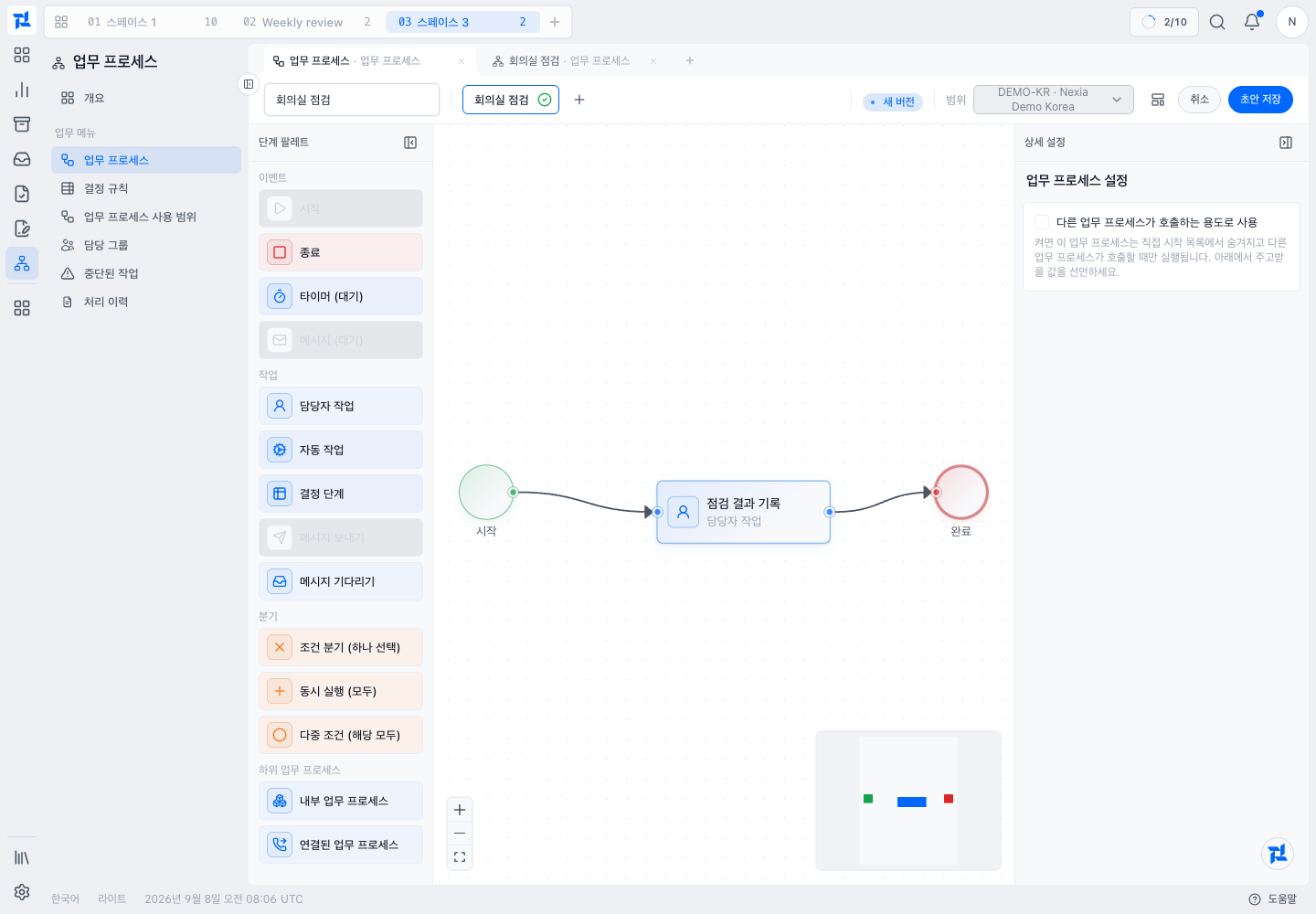
왼쪽은 단계 팔레트, 가운데는 업무 순서, 오른쪽은 선택한 단계의 설정입니다. 먼저 세 도형이 시작부터 종료까지 한 줄로 이어지는지 확인합니다.
- 직접 담당자 → 법인에서 선택에서 실제 점검할 사람을 고릅니다. Demo에서는 Nexia Demo Administrator를 사용했습니다. 자신의 환경에서는 해당 법인의 참여자이며 작업을 완료할 권한이 있는 사람을 선택합니다.
- 오른쪽 설정을 아래로 내려 입력 항목 → 항목 추가에서 다음 두 항목을 만듭니다.
| 항목 이름 | 유형 | 필수 | 작업을 처리할 때 입력할 예시 |
|---|---|---|---|
| 설비명 | 텍스트 | 선택 | 3층 회의실 프로젝터 |
| 점검 메모 | 텍스트 | 선택 | 화면과 연결 케이블 정상 확인 |
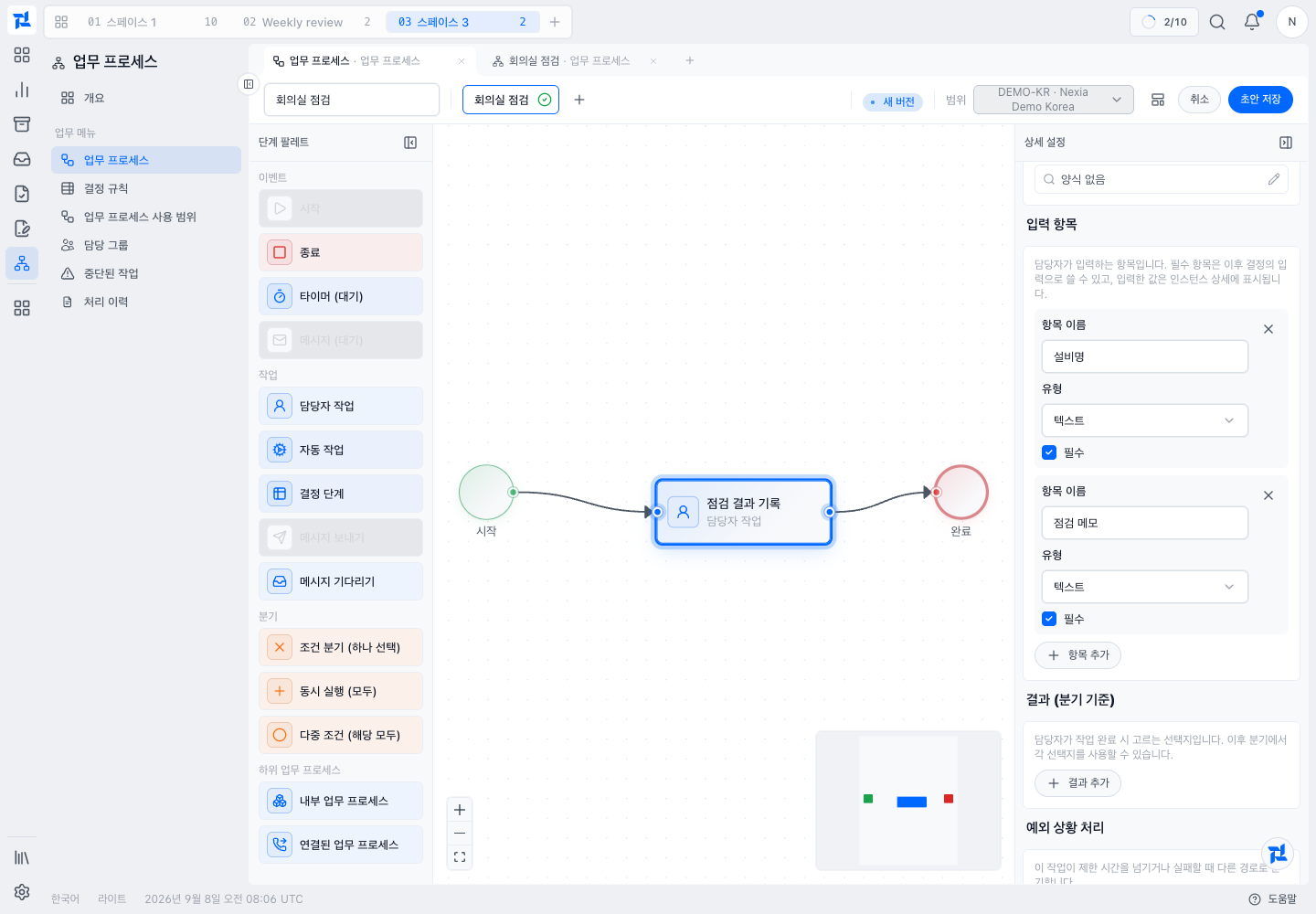
여기서는 입력 항목의 이름·유형·필수 여부를 설계합니다. “3층 회의실 프로젝터” 같은 실제 점검 내용은 배정된 작업을 처리할 때 입력합니다.
- 초안 저장을 선택합니다. 법인 선택 안내가 나오면 목록에서 같은 법인을 다시 선택합니다.
- 목록의 회의실 점검 초안을 다시 열어 담당자와 두 입력 항목이 남아 있는지 확인합니다. 아래 목록에는 원본 게시 v1과 저장한 초안 v2가 구분되어 있습니다.
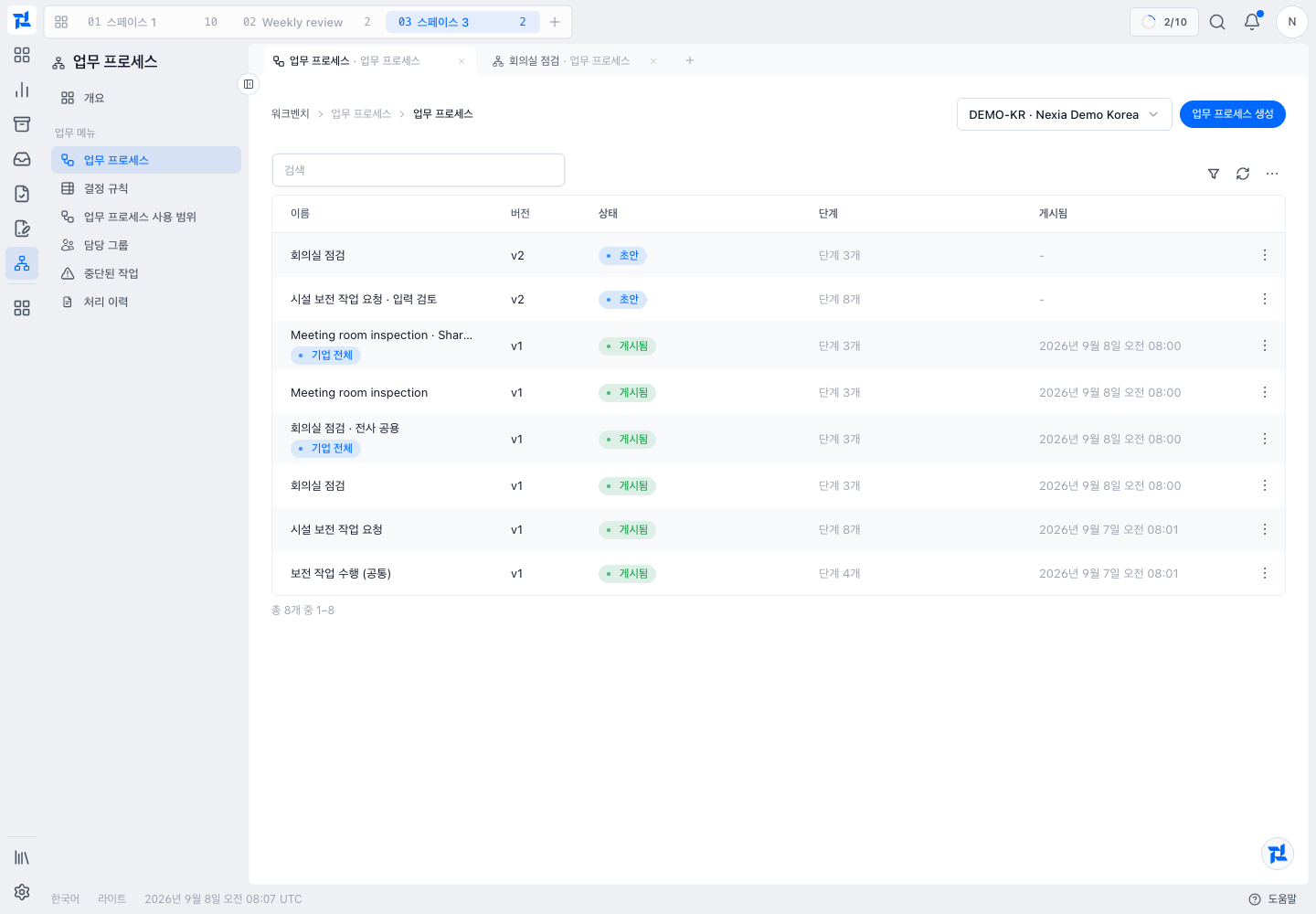
초안 저장의 결과입니다. 이 초안을 게시하거나 실행까지 완료했다는 뜻은 아닙니다.
이 흐름이 익숙해진 뒤 아래의 분기와 연결된 프로세스 예제로 확장합니다. 이 예제는 법인 소유 정의입니다. 공용 프로세스 배포 가이드는 전사 공용으로 게시된 정의를 대상으로 하므로 이 예제가 그대로 그 목록에 나타나는 것은 아닙니다.
예시: 담당자 검토가 있는 업무 설계
접수한 업무를 담당자가 검토한 뒤 다음 단계로 넘기는 흐름을 먼저 종이에 정리해 보세요. 시작 조건, 담당자가 읽을 입력, 제출할 결과, 결과별 다음 단계를 정하면 캔버스에서 무엇을 설정해야 하는지 분명해집니다. 데모의 시설 보전 프로세스를 예로 들어 목록, 전체 흐름, 개별 단계의 설정을 차례로 살펴봅니다.
업무 프로세스 정의 목록 열기
업무 프로세스 정의 목록(/workbench/process/definitions)을 열고 상단 법인에서 작업할 법인을 선택합니다. 같은 업무를 다루는 정의가 있는지 먼저 찾아봅니다. 편집기에서 법인 선택 안내가 다시 나오면 해당 정의의 법인을 선택합니다.
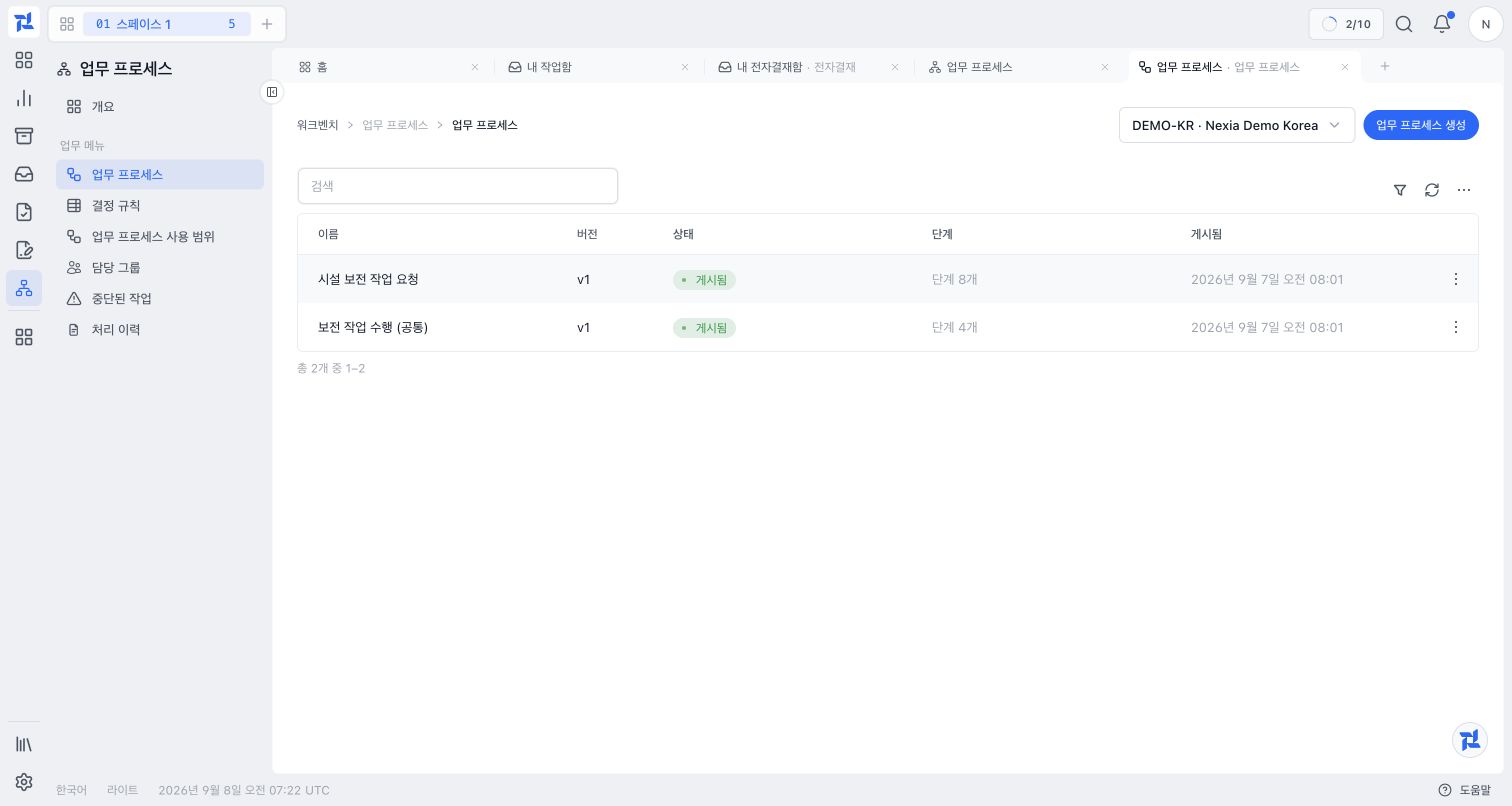
DEMO-KR의 시설 보전 작업 요청은 게시된 v1, 8단계 정의입니다. 목록에서 원본의 이름과 버전을 확인하고 기존 게시 버전을 바꾸려면 새 버전으로 초안을 시작합니다.
새 정의 시작하기
업무 프로세스 생성을 선택해 편집기(/workbench/process/definitions/editor)를 엽니다. 식별 정보와 허용된 범위를 입력합니다. 기존 정의를 바탕으로 작성한다면 그 정의의 목적부터 확인합니다.
BPMN 단계 배치하기
팔레트에서 지원하는 시작, 작업, 게이트웨이, 대기와 종료 요소를 배치하고 순서대로 연결합니다. 각 노드를 선택해 속성을 설정합니다. 도형이 연결되어 있어도 실행에 필요한 설정은 빠져 있을 수 있습니다.
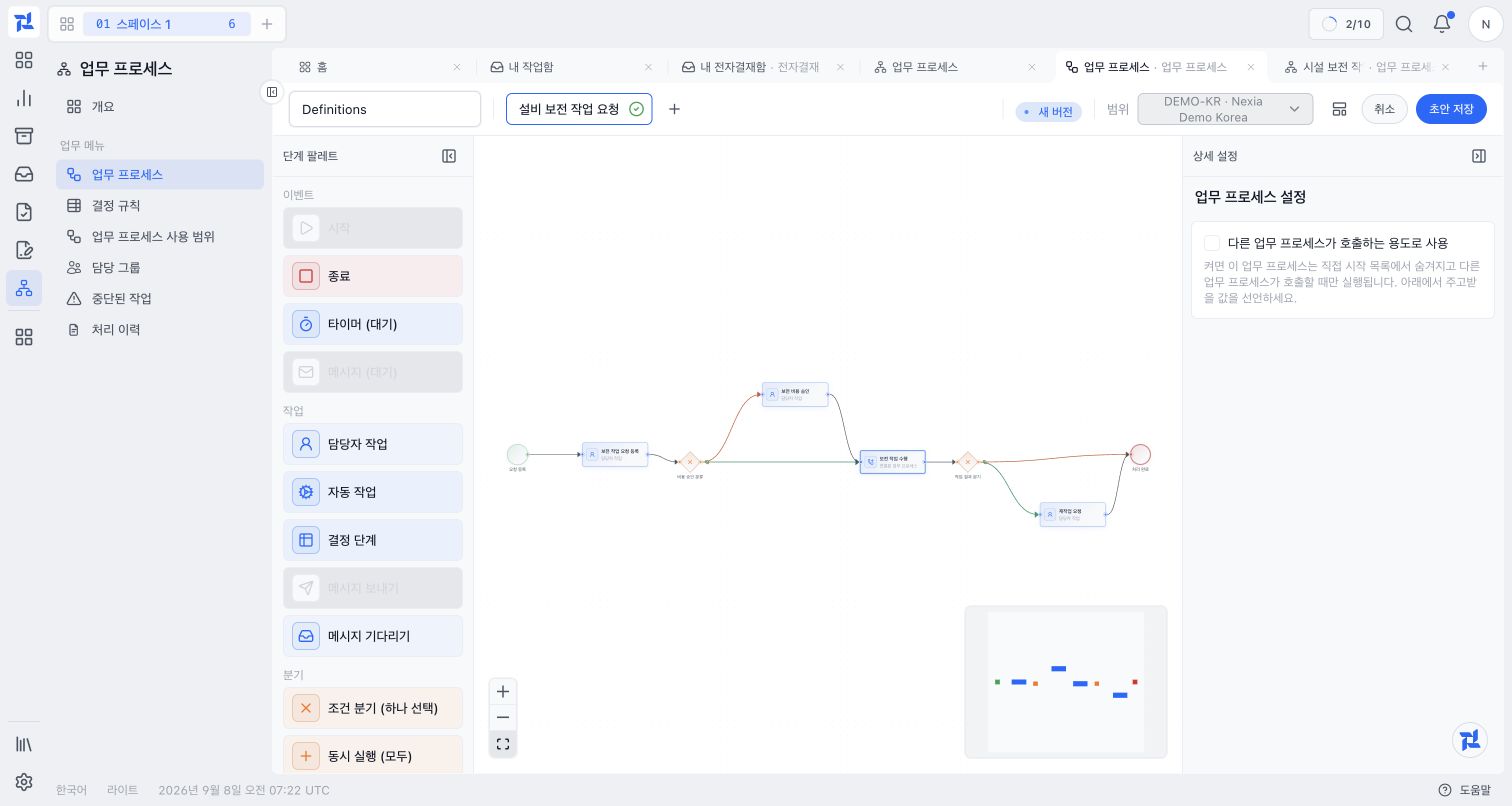
시작부터 등록, 분기, 검토와 후속 작업을 거쳐 종료로 이어지는 연결을 읽습니다. 이 화면은 게시 버전을 바탕으로 연 새 초안이며, 도형 배치만으로 게시 가능한 상태를 의미하지 않습니다.
담당자와 입력 조건 구성하기
사용자 작업에 제공되는 담당자 선택 방식과 필요한 입력 양식을 지정합니다. 업무 동작이나 연결할 프로세스는 카탈로그에서 선택하고 필수 입력을 연결합니다. 사용할 수 없는 앱이나 없는 담당자를 이름만 입력해 대신할 수는 없습니다.
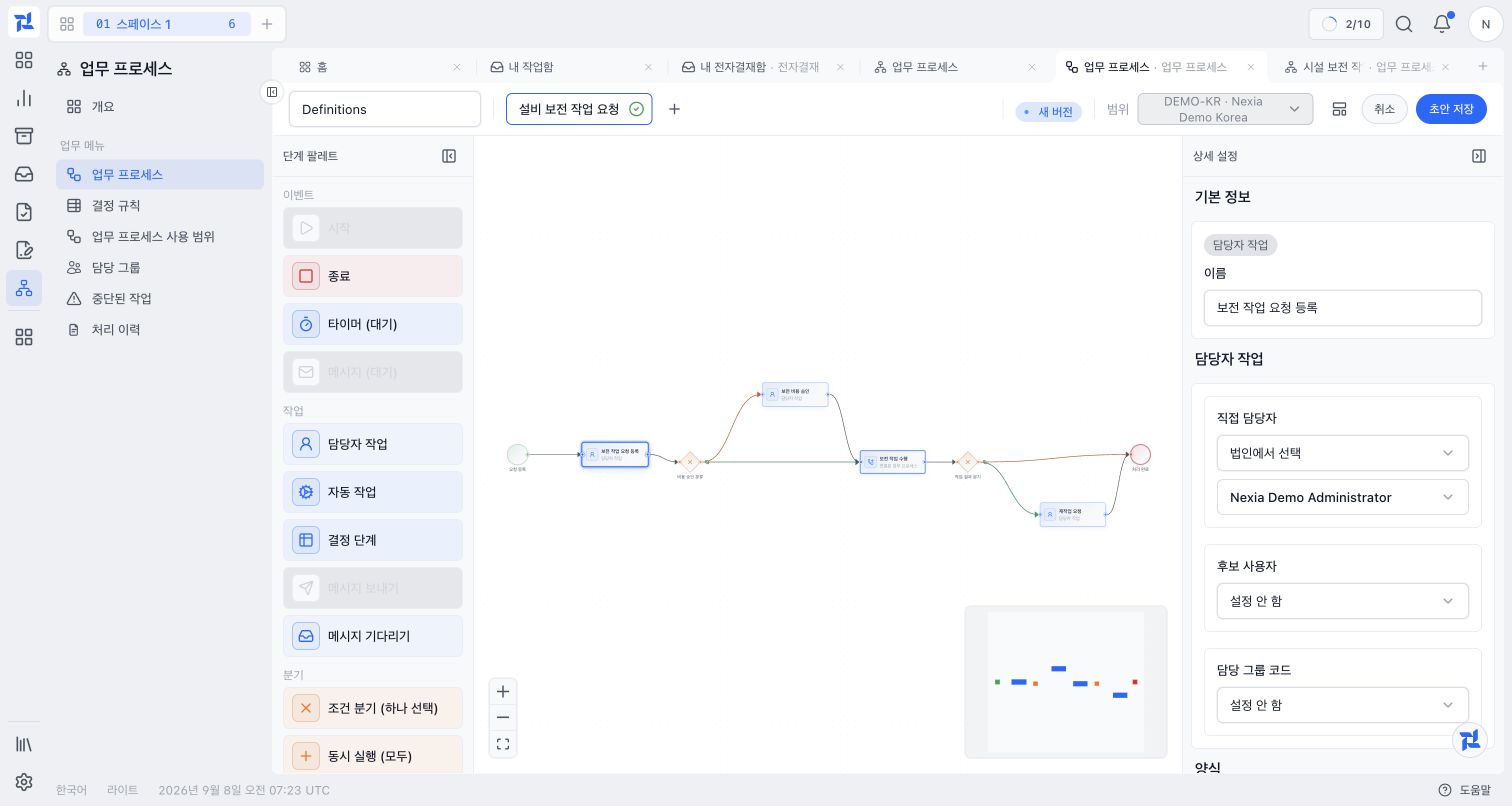
보전 작업 요청 등록 단계를 선택한 화면입니다. 오른쪽에는 직접 담당자와 후보 사용자, 담당 그룹이 보입니다. 입력 항목은 이 패널을 아래로 내려 확인합니다.
분기와 대기 조건 구성하기
분기 조건을 정하고 필요한 경우 기본 경로를 설정합니다. 선택한 요소에서 지원하는 타이머나 메시지 대기를 구성합니다. 해당 단계 전에 확보되는 값만 조건과 입력으로 사용합니다.
설계 오류 확인하기
캔버스의 검증 메시지를 읽고 관련 노드와 연결을 확인합니다. 누락된 연결, 지원하지 않는 요소, 불완전한 입력 연결과 잘못된 조건을 수정합니다. 편집기의 안내와 별개로 게시 가능 여부는 서버 검증에서 결정됩니다.
초안 저장하기
초안 저장을 선택하고 완료 안내를 기다립니다. 정의를 다시 열어 단계와 설정이 저장되었는지 확인합니다. 초안 저장만으로 새 업무를 실행할 수 있게 되지는 않습니다.
새 버전 만들기
- 정의 목록에서 원본 버전을 확인합니다. 초안에는 편집 동작이, 게시·폐지 예정·폐기된 버전에는 새 버전이 표시됩니다.
- 새 버전을 선택하면 같은 프로세스의 다음 초안을 작성합니다. 다른 프로세스를 만들 목적이라면 별도의 복제 동작을 사용합니다.
- 수정한 초안을 저장하고 검토합니다. 검증 상태와 권한이 허용할 때 정의의 게시를 선택합니다.
- 배포 화면에서 게시된 버전을 별도로 선택합니다.
캔버스를 따라가며 설계 검토하기
| 상황 또는 확인 항목 | 화면에서 확인하고 할 일 |
|---|---|
| 사용자 작업 | 누가 처리하는지, 어떤 자료를 읽고 무엇을 제출하는지 설명할 수 있어야 합니다. |
| 분기와 대기 | 조건에 쓰는 값이 앞 단계에서 준비되는지, 대기를 끝내는 조건이 있는지 확인합니다. |
| 초안과 게시 | 저장된 초안을 다시 열어 검토합니다. 게시와 법인별 배포는 이어지는 별도 단계입니다. |
완료 확인
정의 목록에서 저장된 버전과 범위, 단계와 입력을 확인합니다. 게시 검토가 끝나기 전까지 초안 상태를 구분해 둡니다.
문제가 있을 때
선택 목록이 비어 있으면 범위와 조회 권한, 참조하는 정의나 앱의 사용 가능 상태를 확인합니다. 검증 메시지가 가리키는 원인을 수정한 뒤 게시를 다시 시도합니다.