
리포트와 대시보드 / 리포트와 대시보드
리포트 만들고 활용하기
조회 가능한 데이터를 선택해 저장한 보기를 구성하고 공유, 내보내기, 일정 설정이나 대시보드에 다시 사용합니다.
시작하기 전에
업무 공간에서 리포트를 엽니다. 조회 권한이 있는 데이터와 저장 리포트만 선택할 수 있습니다. 공유와 일정 설정은 해당 리포트에서 해당 작업이 제공될 때만 사용할 수 있습니다.
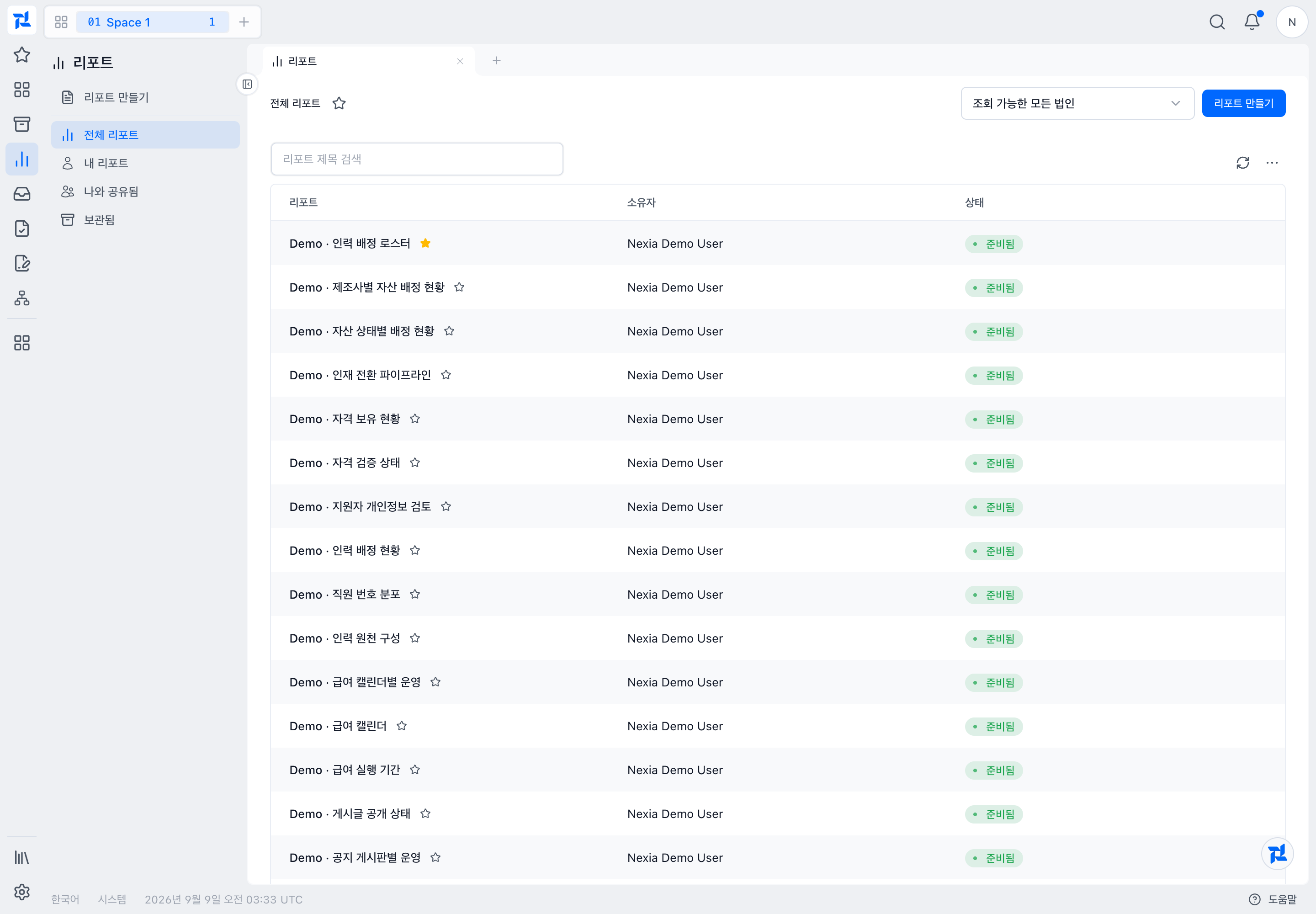
리포트 찾기 또는 만들기
라이브러리에서 검색하고 내 리포트, 나와 공유됨, 보관됨을 선택합니다. 법인 선택기가 보이면 해당 법인으로 목록을 좁힙니다. 리포트 제목을 선택해 다시 열고, 새 데이터 보기를 만들려면 리포트 생성를 선택합니다.
데이터 보기 구성하고 저장하기
- 구별하기 쉬운 제목을 입력하고 분석 범위와 업무 데이터를 선택합니다.
- 필요하면 조건에서 조건 추가 또는 조건 그룹 추가로 결과를 좁힙니다.
- 가능한 분류 기준은 비교 기준에서 비교 기준 추가로 설정합니다. 계산값과 그 계산을 확인합니다.
- 미리보기를 실행합니다. 원본, 범위, 조건, 비교 기준과 합계를 확인합니다.
- 미리보기 뒤에 제공되는 표현 방식을 고르고 리포트 저장을 선택합니다.
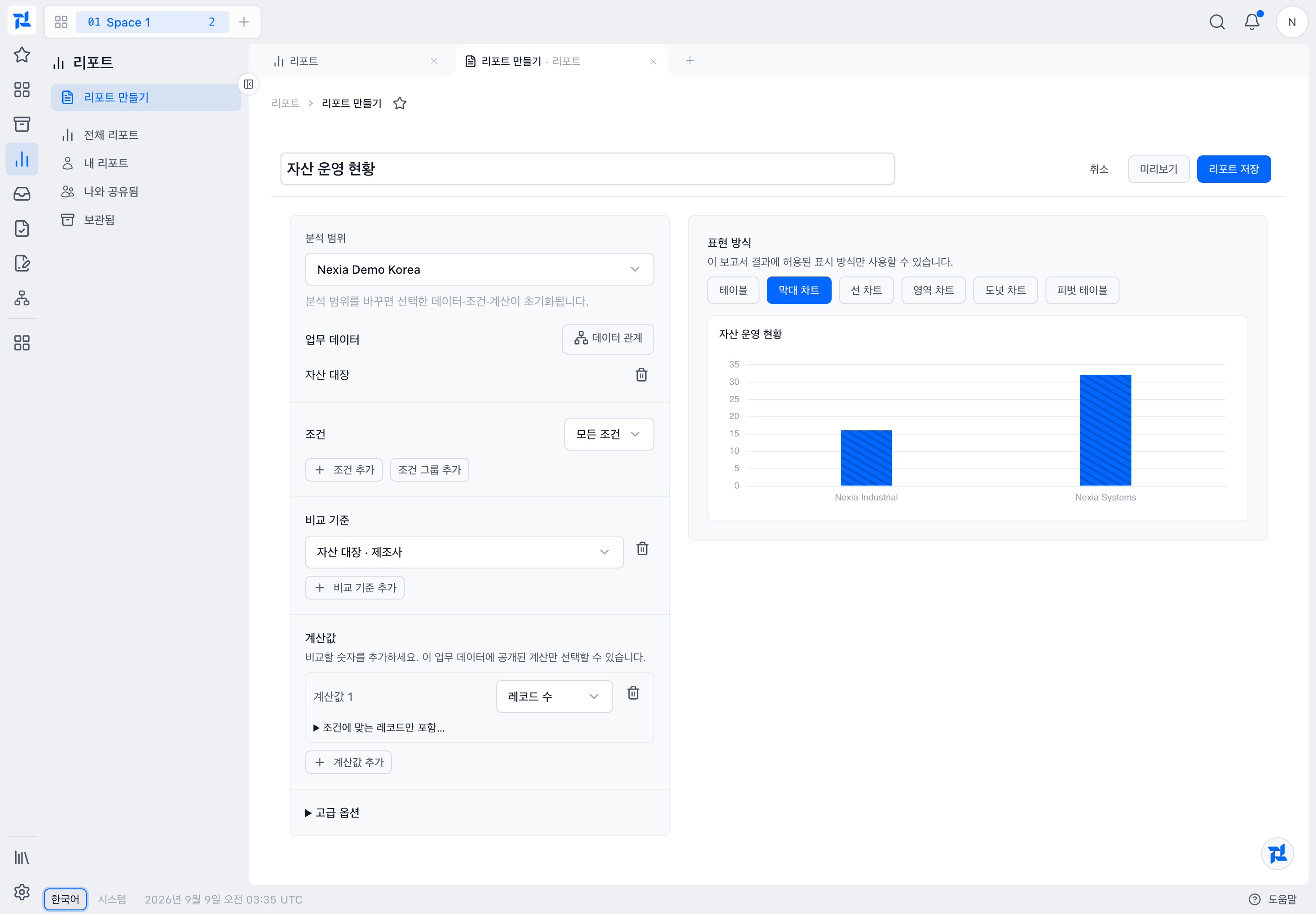
Demo 리포트 작성기입니다. 자신의 조회 권한과 조직에 맞는 데이터를 사용하세요.
저장하면 저장된 정의와 리비전이 만들어집니다. 현재 보이는 행을 스냅샷으로 저장하는 것은 아닙니다. 다시 연 리포트는 그때 조회할 수 있는 데이터에 저장한 정의를 실행합니다.
저장한 리포트 다시 열고 사용하기
리포트로 돌아가 제목을 선택하면 저장한 결과를 다시 엽니다. 수정 권한이 있으면 편집으로 저장한 정의를 바꿉니다.
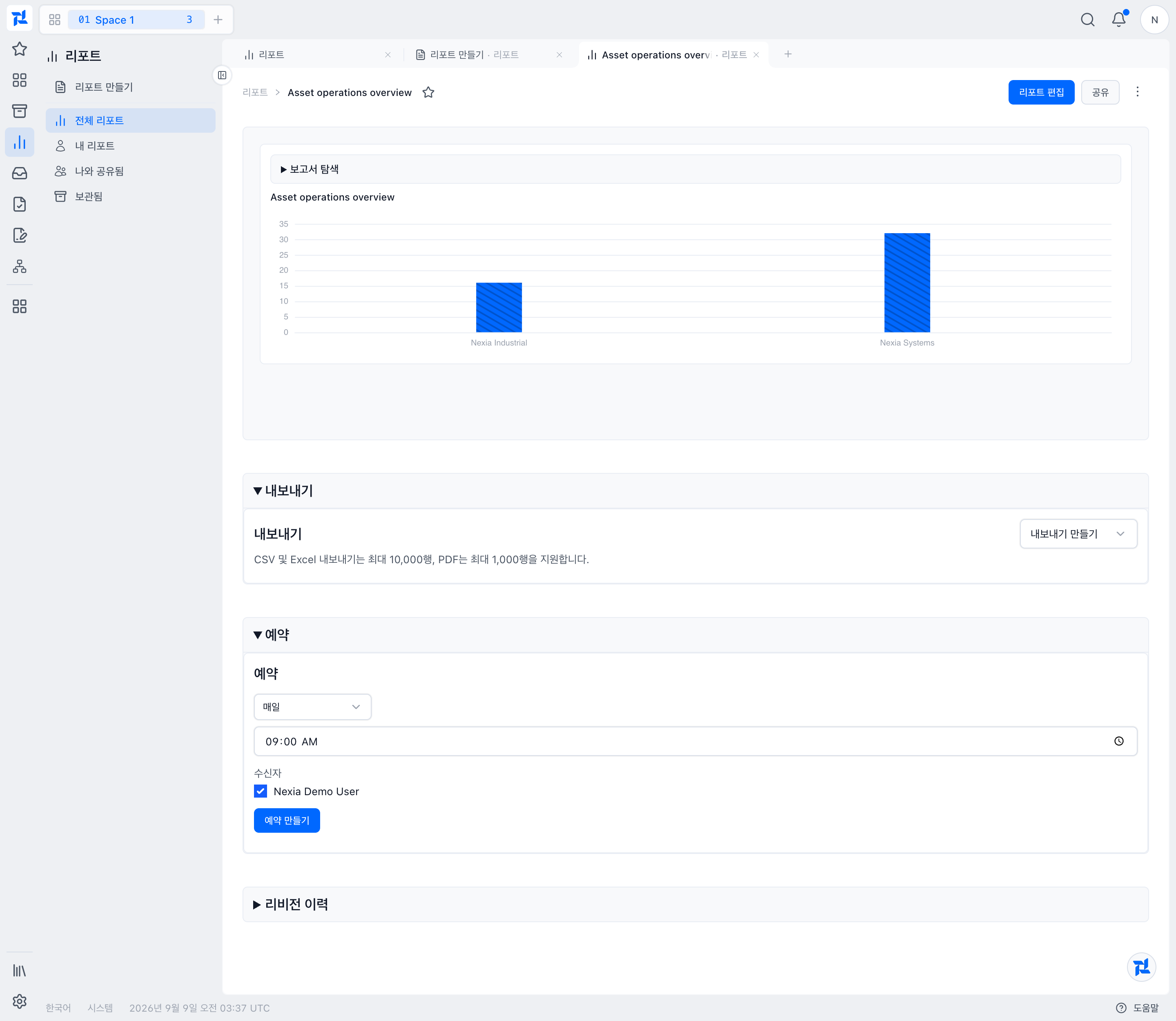
Demo 저장 리포트 상세입니다. 이름과 값은 예시 데이터입니다.
공유가 제공되면 사람을 선택하고 리포트 보기 가능 또는 편집 가능을 고른 뒤 공유 저장을 선택합니다. 내보내기에서 CSV, XLSX 또는 PDF를 선택하고 상태가 완료된 뒤 다운로드를 선택합니다. 예약에서 예약 만들기를 선택한 뒤 매일, 매주 또는 매월 주기와 현지 시간, 필요한 요일 또는 날짜, 수신자를 정하고 예약 저장을 선택합니다. 예약에는 브라우저 시간대가 자동으로 적용됩니다.
대시보드에서 다시 사용하기
대시보드를 열거나 새로 만든 뒤 위젯 선택 화면을 엽니다. 리포트 탭에서 사용할 수 있는 저장 리포트를 선택하고 추가해 놓습니다. 레이아웃 저장을 선택해야 대시보드 변경이 남습니다. 대시보드는 선택한 리포트 리비전을 고정하지만, 결과는 저장한 정의와 현재 데이터 접근 권한을 따라 계속 조회합니다. 추가한다고 데이터 스냅샷이 만들어지지는 않습니다.
리포트에서 다시 연 리포트와 내 대시보드에서 다시 연 대시보드를 확인해 제목, 저장한 정의와 배치한 위젯이 의도한 내용인지 점검합니다.
보드의 나머지 구성 절차는 대시보드 직접 구성하기를 참고하세요.
문제가 있을 때
원본이나 리포트를 사용할 수 없으면 상태를 읽고 접근 권한, 선택한 법인과 원본 앱 설치 상태를 확인합니다. 미리보기 결과가 비어 있으면 대상이 없다고 판단하기 전에 필터와 원본 데이터를 확인합니다.