
업무 공간과 탐색 / Cloud OS 작업 공간
업무 공간 구성하고 다시 이어가기
업무 화면을 찾고 Work Tab을 Space로 정리한 뒤 저장된 업무 맥락으로 돌아옵니다.
화면 이미지를 선택하면 새 탭에서 원본 크기로 볼 수 있습니다. 예제의 조직·이름·자료는 Demo 데이터이며, 자신의 업무에 맞게 바꿔 사용하세요.
시작하기 전에
업무를 수행할 테넌트에 로그인합니다. Work Tab은 열린 업무 화면이고, Space는 업무 맥락별로 탭과 화면 배치를 묶는 공간입니다. Space나 탭을 만들어도 앱, 레코드, Legal Entity 접근 권한은 달라지지 않습니다.
예시: 주간 운영 검토 공간 만들기
매주 대시보드와 처리할 결재를 번갈아 확인한다면, 두 화면을 “주간 운영 검토” Space에 모아 보세요. 대시보드는 현황을 읽는 탭으로, 결재 상세는 실제 결정을 내리는 탭으로 유지합니다. 업무가 끝난 뒤에도 같은 구성을 다시 열 수 있어 매번 메뉴를 찾아다니는 일을 줄일 수 있습니다.
업무 화면 찾기
App Launcher에서 설치되어 있고 본인이 사용할 수 있는 앱을 찾습니다. 검색이나 Command Palette로 화면 또는 셸 명령을 찾고 사용 가능한 결과를 선택합니다. 검색으로 접근 권한이 추가되지는 않습니다.
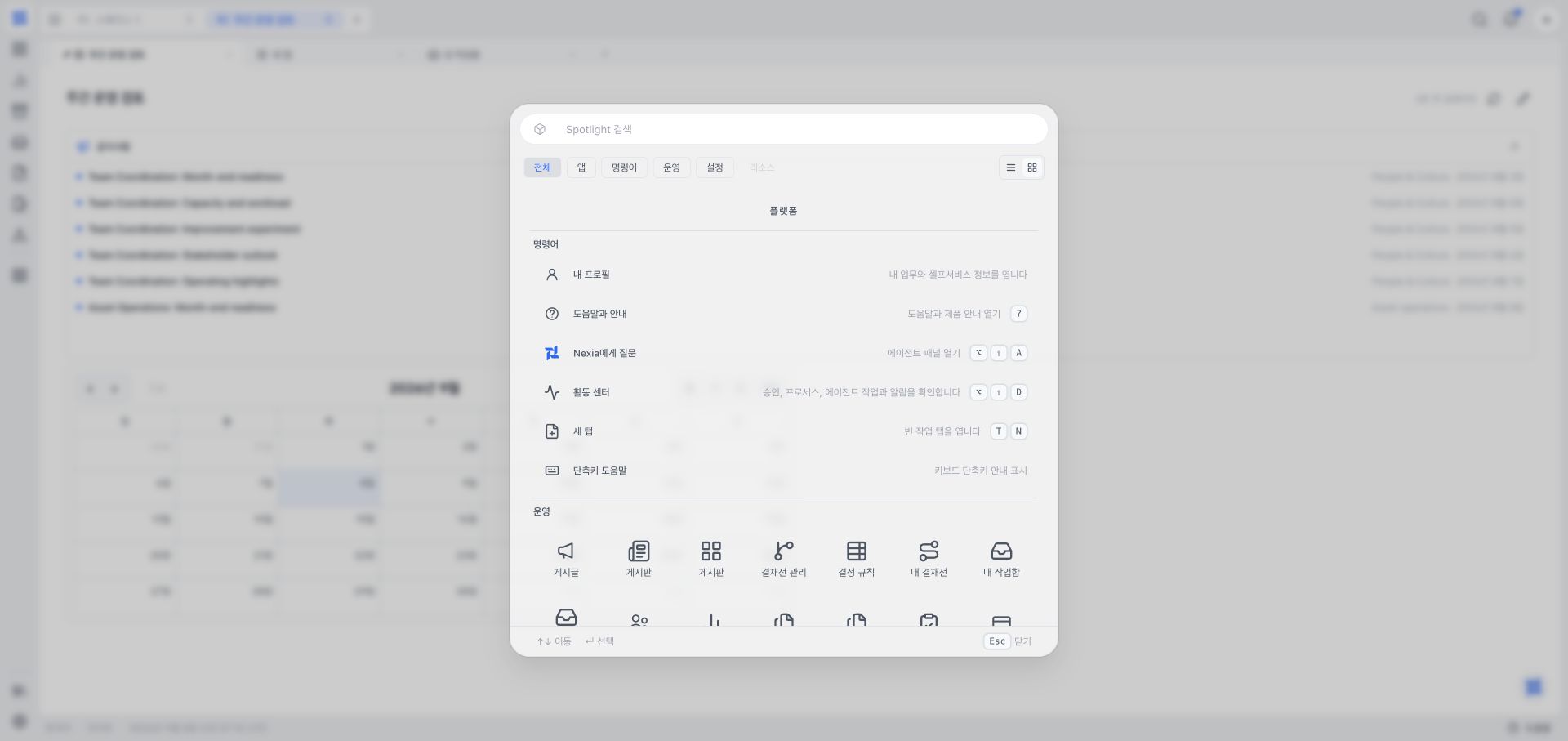
검색의 범주에서 앱과 명령어를 구분해 찾습니다. 현재 보이는 결과와 사용할 수 있는 명령은 계정의 접근 권한과 화면 맥락을 따릅니다.
업무를 Work Tab으로 열기
현재 화면을 바꾸려면 현재 탭에서 목적지를 엽니다. 기존 화면을 유지해야 하면 제공되는 새 Work Tab 열기 동작을 사용합니다. 새 탭을 연다고 작성 중인 양식이 저장되지는 않습니다.
Space로 업무 맥락 나누기
- 화면 맨 위 Space 이름 옆의 + 버튼(새 스페이스)을 선택합니다. 빈 업무 탭이 있는 Space가 생깁니다.
- 새 Space의 이름에서 마우스 오른쪽 버튼을 눌러 스페이스 이름 변경을 선택합니다.
- 주간 운영 검토처럼 목적을 입력하고 Enter로 확정합니다.
- 이 Space에서 사용할 화면을 열고, 맨 위의 다른 Space 이름을 선택해 전환합니다.
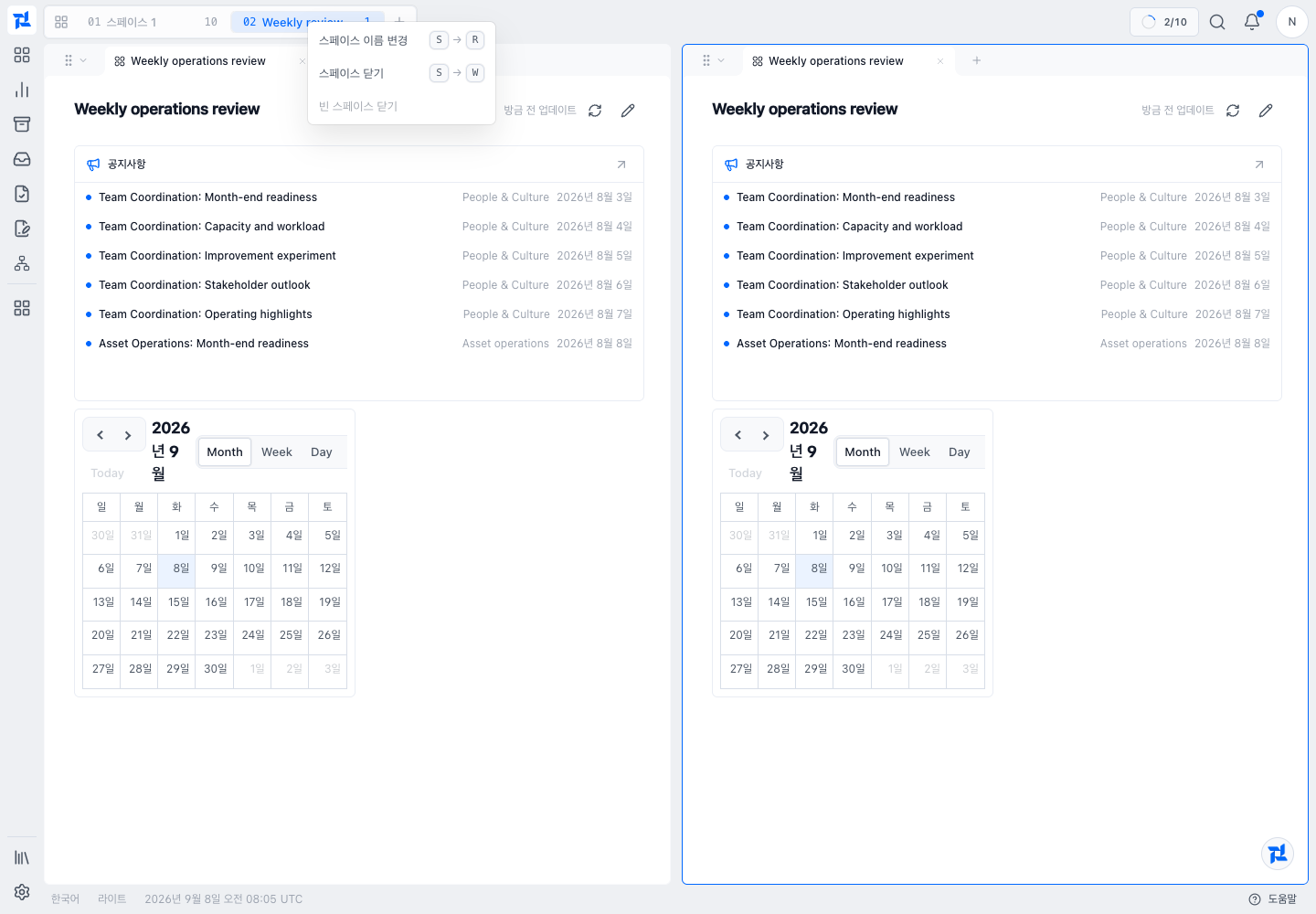
예제는 Weekly review라는 이름의 Space입니다. Space 메뉴와 그 아래 업무 탭 메뉴를 구분하세요.
Work Tab 정리하기
탭을 끌어 순서를 바꿉니다. 탭 메뉴에서 제공하는 Space 이동, 관련 탭 그룹화, 자주 쓰는 탭 고정을 사용합니다. 접힌 상태에서도 알아볼 수 있도록 그룹 이름을 지정합니다. 끝난 탭을 닫을 때는 저장되지 않은 변경 안내를 먼저 처리합니다.
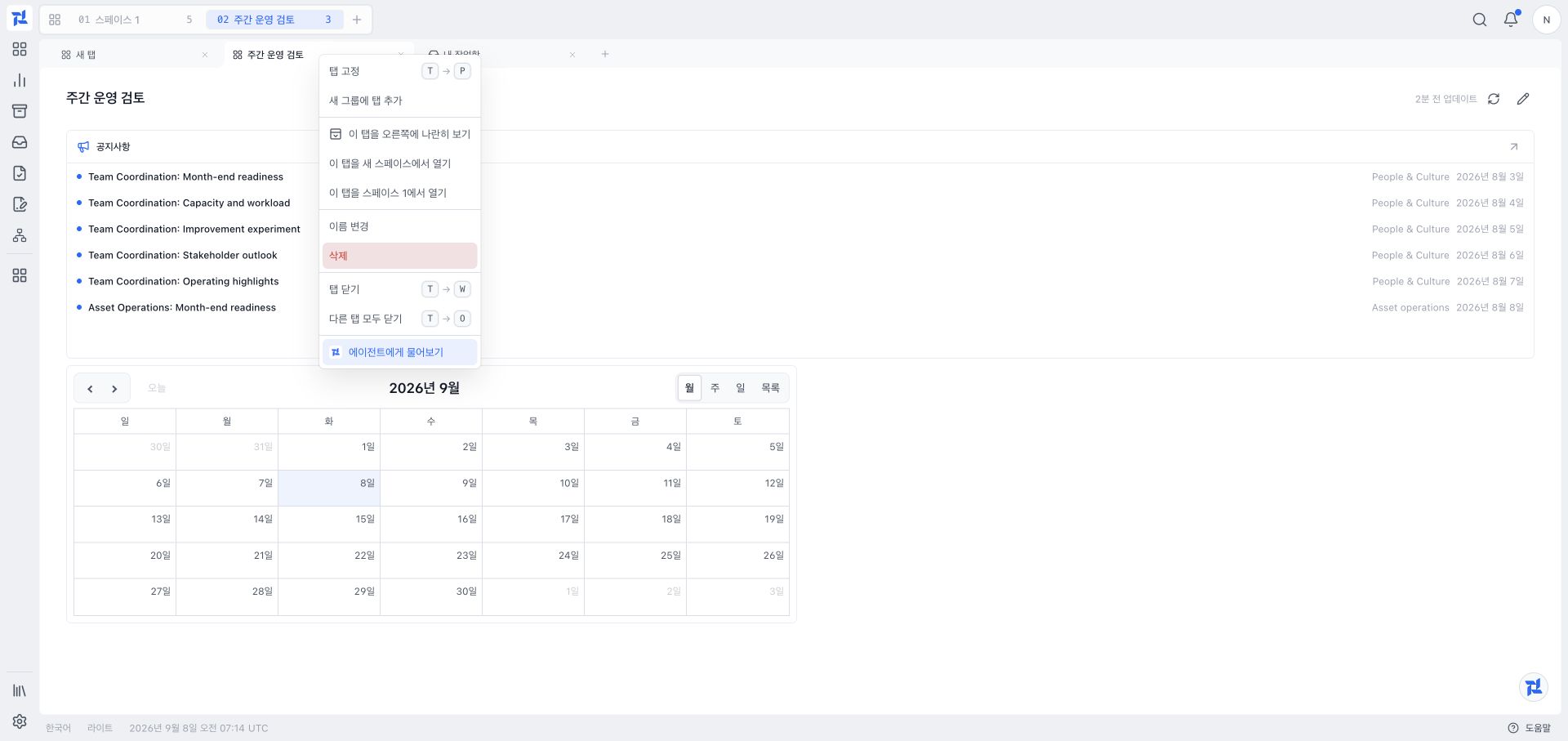
탭 메뉴에서 자주 쓰는 화면을 고정하거나 관련 화면을 그룹으로 묶습니다. 다른 Space에 열기와 나란히 보기처럼 제공되는 동작을 목적에 맞게 선택하세요.
화면 배치 사용하기
- 나란히 볼 업무 탭의 제목에서 마우스 오른쪽 버튼을 누릅니다.
- 이 탭을 오른쪽에 나란히 보기를 선택합니다.
- 나뉜 영역을 선택하고 필요한 업무 화면을 엽니다. 두 영역 사이 경계를 끌어 너비를 조절합니다.
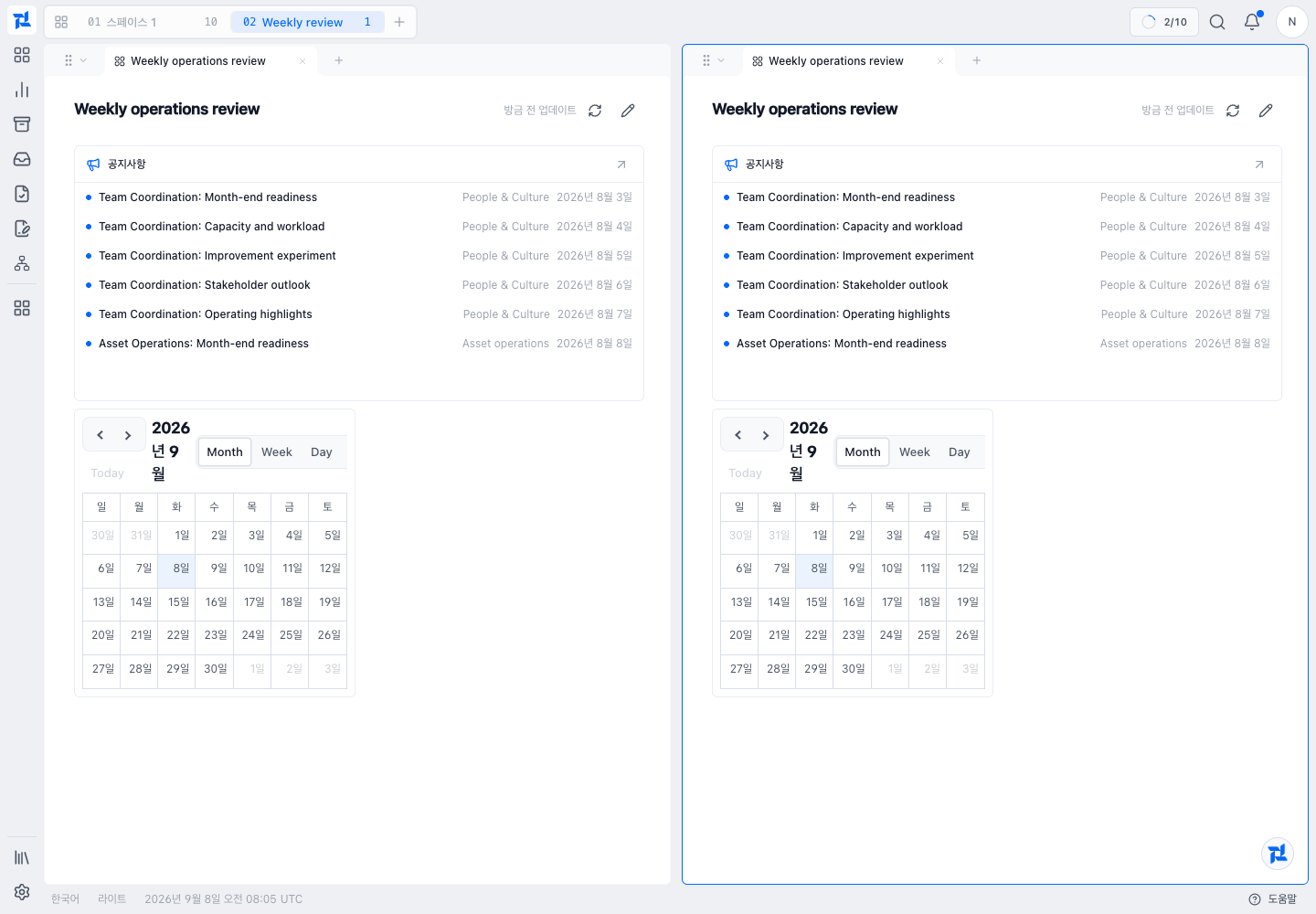
동작 직후 같은 대시보드가 양쪽에 열린 예시입니다. 오른쪽 영역에서 다른 업무 화면을 선택하면 왼쪽을 참고하면서 작업할 수 있습니다. 화면과 배치에 따라 지원하는 분할 동작은 달라집니다.
다른 기기 또는 다음 로그인에서 이어가기
떠나기 전에 각 화면의 업무 변경을 저장합니다. Nexia는 로그인한 사용자의 Space 세션에 탭과 배치를 저장하고 돌아왔을 때 가능한 맥락을 복원합니다. 같은 계정과 테넌트를 사용합니다. 탭 복원은 저장하지 않은 양식 값의 백업이 아니며 예전 레코드에 계속 접근할 수 있다는 뜻도 아닙니다.
탭을 정리할 때 선택 기준
| 상황 또는 확인 항목 | 화면에서 확인하고 할 일 |
|---|---|
| 기존 화면을 계속 참고해야 함 | 새 Work Tab으로 열고 지원되는 화면에서는 분할합니다. |
| 다른 업무가 끼어들어 탭이 많아짐 | 업무 목적이 다른 탭은 별도 Space로 나눕니다. |
| 다음 로그인에서 이어가야 함 | 탭 이름과 배치를 정리한 뒤 실제 양식도 저장합니다. |
완료 확인
다른 Space로 이동했다가 돌아와 이름, 필요한 탭, 그룹과 배치를 확인합니다. 업무 화면을 다시 열고 실제 데이터의 저장 여부도 별도로 확인합니다.
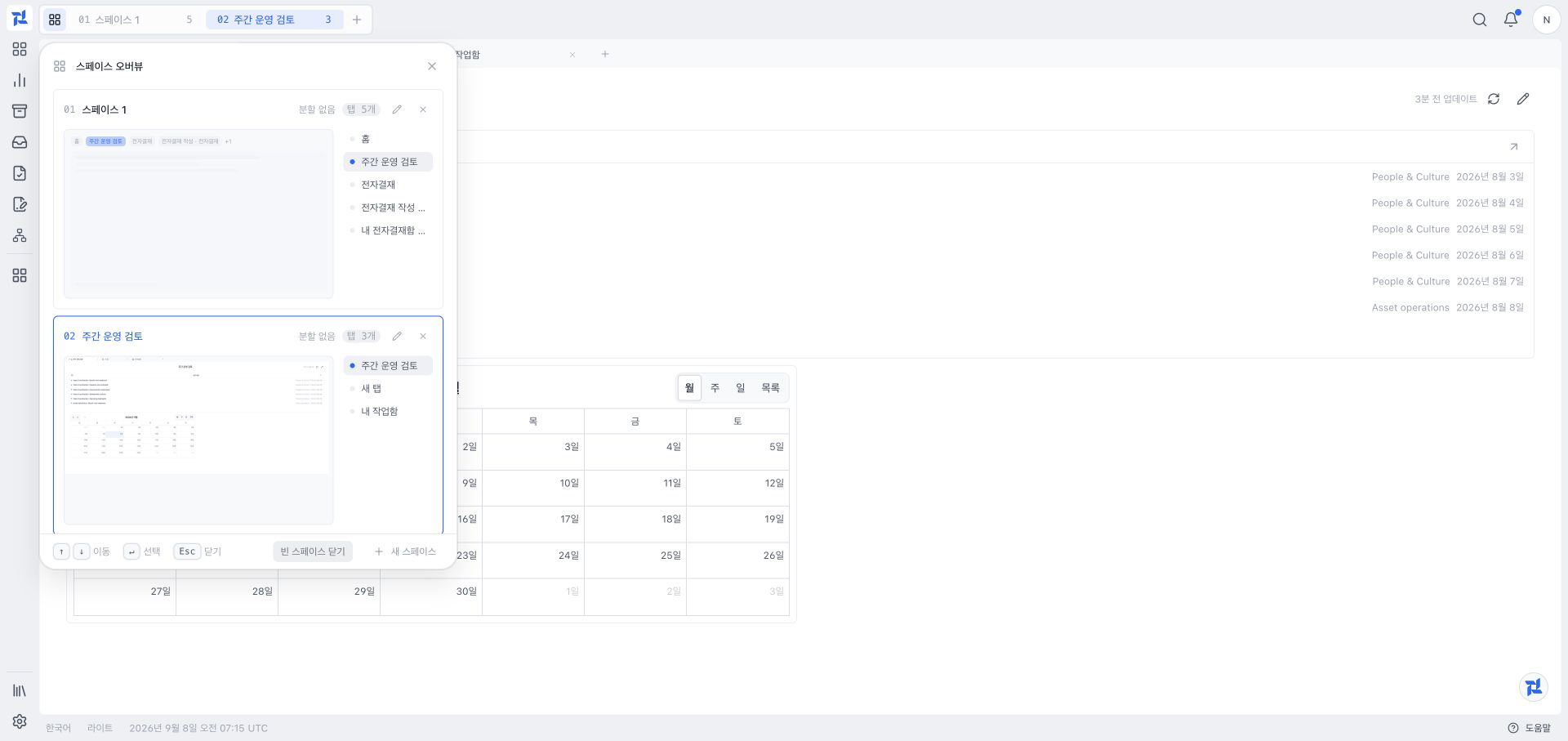
데모에 만든 주간 운영 검토 Space에서 대시보드와 내 작업함을 확인하는 모습입니다. 전체 보기에서 필요한 화면을 찾고 선택한 Space로 돌아가 업무를 이어갑니다.
문제가 있을 때
복원된 화면이 열리지 않으면 현재 앱 상태와 레코드 접근 권한을 확인합니다. 분할이나 탭 동작이 없으면 지원하는 화면과 배치에서 사용합니다. 세션이 돌아오지 않으면 같은 테넌트인지 확인하고 맥락 로딩이 끝날 때까지 기다립니다.